 Ayuda de HERA
Ayuda de HERA
Ayuda de HERA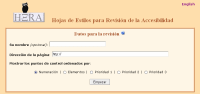
Nota: Antes de comenzar el trabajo, se comprueba si es posible abrir la página indicada. En caso contrario, se mostrará nuevamente el formulario solicitando que revise la dirección que proporcionó.
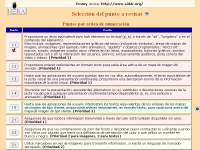

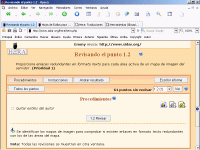
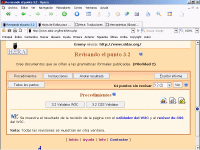
 Las herramientas identificadas con el icono del Sidar consisten, en su mayor parte, en hojas de estilo en cascada (CSS) que se aplican a la página escogida para facilitar su revisión. Se indica en cada caso los elementos que se identificarán con la CSS. Para los casos en los que una CSS no puede destacar los elementos a revisar, recuerde que encontrará en las "Instrucciones" indicaciones y otros elementos que le ayudarán a revisar cada punto.
 Para la revisión de algunos puntos, HERA conecta directamente con las herramientas de validación del W3C, el validador de sintaxis de documentos y el de hojas de estilo en cascada (CSS).
 Para la revisión de algunos puntos, HERA conecta directamente con Cynthia, pues está preparada para facilitar esas revisiones en concreto.
 Para algunos puntos se presenta un icono con una lupa y el texto "Visual", lo que indica que la única forma de revisar ese punto consiste en observar en la página los elementos en cuestión. (Recuerde que en las "Instrucciones" encontrará indicaciones y otros elementos que le ayudarán a revisar este tipo de puntos).
 Muestra en una nueva ventana la página tal y como la ha definido su autor. Esto puede ser útil para comprobar el funcionamiento de elementos dinámicos y en general para hacer comprobaciones de interacción y navegación.
 En oportunidades es necesario analizar el código de la página que se está revisando. Esta opción muestra el código sin modificaciones, numerando cada línea del archivo.
 Similar a la opción anterior pero se utilizan distintos colores de fondo y primer plano para facilitar la identificación de los elementos estructurales (esta operación tiene una demora mayor que la opción anterior).
La página original o las vistas de código abren en una ventana distinta a la de herramientas por si resultara necesario hacer comparaciones.
Cuando se inicia la revisión de una página, la página en cuestión aparece en una nueva ventana (modificada para destacar los elementos o atributos que hay que revisar) y el foco cambia a ella. Pero al revisar los siguientes puntos el foco ya no cambia, permanece en la ventana que contiene las opciones de revisión, por lo que puede ser útil, para algunos usuarios, activar la opción que ofrece Opera de ejecutar un sonido cuando se ha terminado de cargar una página.
Para ello, pulse la tecla Alt+p, para abrir el menú de opciones de Opera, y en el cuadro de diálogo vaya a "Sonidos" y allí seleccione "página cargada". Puede entonces, seleccionar uno de los sonidos existentes en su sistema operativo o, puede descargar antes el siguiente sonido a su disco duro y luego seguir el procedimiento antes indicado para relacionarlo con la descarga de página: Efecto sonoro para carga de página.
Esto será especialmente útil para quienes pueden oír, cuando están poco atentos o las páginas se cargan muy rápido. Para los usuarios sordos, Opera muestra el proceso de carga de las páginas mediante imágenes, pues en la pestaña de la ventana en cuestión aparecen las siguientes imágenes descriptivas:  que indica la carga parcial de la página,
 que indica la carga total y, por ejemplo,
 que indica la carga total de una página cuando esta cuenta con un icono que la identifica, entonces aparece dicho icono (en este caso, el icono de HERA).
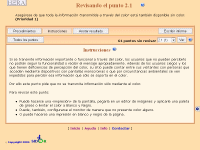 Las instrucciones detallan todos los aspectos que deben tenerse en cuenta al revisar cada punto.
En algunos casos, contienen explicaciones detalladas sobre cómo hacer la revisión e incluso alguna utilidad más para facilitarla; en otros, sólo pistas e ideas generales ampliando los conceptos de cada punto.
Además informan, someramente, sobre por qué es importante aplicar el punto o sobre cómo afecta a los usuarios que el punto no sea aplicado
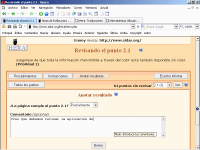 El formulario permite registrar los resultados observados al revisar un punto de control determinado.
Puede dejar un punto "Sin revisar" pero escribir un comentario (un recordatorio, etc.). Ese punto, a pesar del comentario, seguirá figurando como pendiente de revisión.
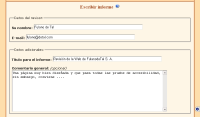 Una vez finalizo el trabajo de revisión, esta página le permitirá generar un informe de los resultados registrados, en formato HTML y/o RDF.
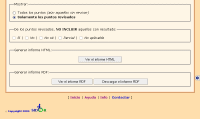 Opciones
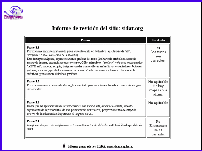 Para imprimir el informe con los resultados decididos por el revisor, basta con pulsar el botón de impresión que hay al final de la página del informe o activar la opción de impresión del navegador (ctrl+p). El documento resultante carecerá de las imágenes, enlaces y textos, ajenos al informe en sí, ya que se le aplicará una hoja de estilos especialmente creada para la presentación impresa del contenido de esa página.
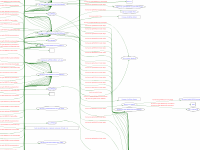 También podrá generar y descargar el informe en formato RDF, que podrá publicar en su propio sitio, si así lo desea. Incluso podrá generar un gráfico de la revisión, valiéndose del revisor de sintaxis RDF, del W3C.
El botón "Todos los puntos" lo llevará a la página de selección de puntos, en la que aparecen todos con su texto completo.
Tiene, además, una lista desplegable que muestra todos los puntos para los que aún no se guardaron resultados. Entre paréntesis aparece un número, que indica la prioridad del punto. Use esta opción para hacer una revisión siguiendo el orden numérico o, en caso contrario, si no necesita consultar previamente todo el listado de puntos.
Pulsando el botón "Ver", que aparece junto al campo de selección o listado desplegable, se presentarán las opciones de revisión del punto elegido.
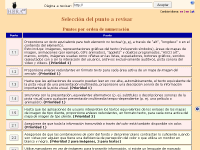 HERA-XP es una versión limitada de HERA, pensada para quien requiere comprobar la aplicación de uno o algunos puntos de control, pero no necesita generar un informe o hacer una revisión total de una página o sitio.
En esta versión, tan sólo hay que indicar la dirección (URL) de la página que se quiere revisar, pulsar el botón "aceptar", y seguir el mismo procedimiento que con HERA.
HERA-XP ofrece las mismas opciones y funcionalidades de su hermana mayor, con la única limitación de que no se guardan los datos de la revisión y por tanto no puede generarse un informe de la misma.
HERA-XP funciona básicamente igual que HERA, las únicas diferencias son: En la página principal, no cuenta con un campo para indicar el nombre del revisor; y en la barra de opciones, en vez de un botón para anotar el resultado y otro para generar el informe, cuenta con un campo para cambiar, en cualquier momento, la dirección de la página que se quiere revisar. Por ello, el icono de ayuda en HERA-XP, lleva a esta página, en la que se encuentra toda la información sobre el funcionamiento de HERA que es igualmente aplicable a HERA-XP, con las excepciones antes mencionadas.
![Sidar, página principal. [logotipo de Sidar]](img/minilogosidar.gif)