


|
|
Los usuarios en su mayoría demuestran un profundo desconocimiento de las herramientas y utilidades que tienen al alcance de la mano, que les permiten modificar la presentación de las páginas Web, para que les sea más cómodo su uso y disfrute.
Cuentan con herramientas y utilidades en:
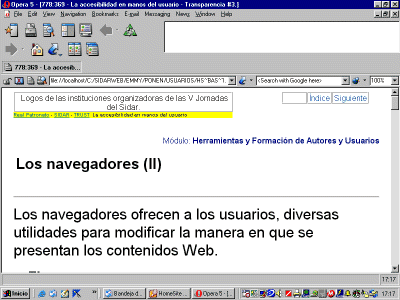
Los navegadores ofrecen a los usuarios, diversas utilidades para modificar la manera en que se presentan los contenidos Web.
Los navegadores ofrecen a los usuarios una serie de opciones, comunes, de configuración y modificación de la presentación.
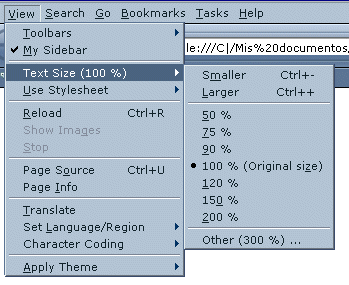
Todos los navegadores ofrecen la posibilidad de ampliar o disminuir el tamaño del texto que aparece en las páginas Web


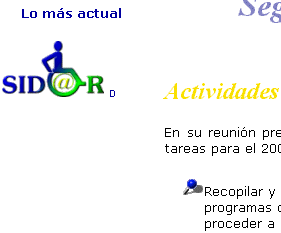
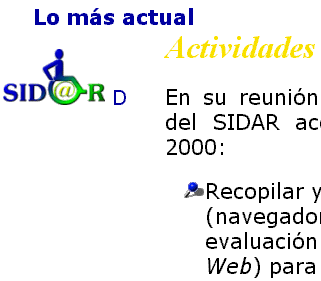
Los usuarios pueden elegir con qué fuente se presentarán los contenidos de las páginas (Siempre que el autor haya seguido las pautas de accesibilidad).
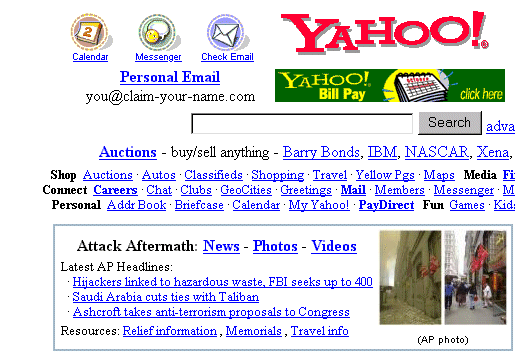
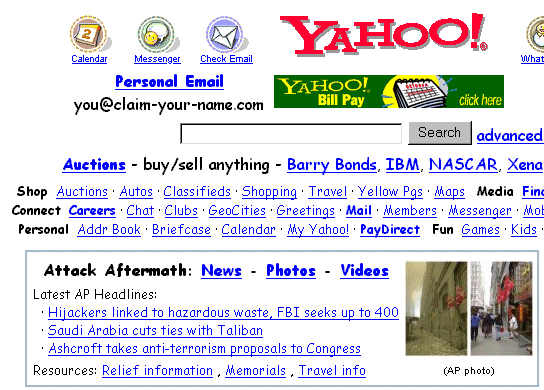
Los usuarios pueden elegir qué colores deben tener los enlaces aún no visitados y los ya visitados, y determinar si los colores de su elección se sobreponen a los colores elegidos por el diseñador de la página o sólo se usan cuando el diseñador no haya determinado ningún color.
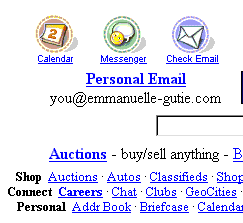
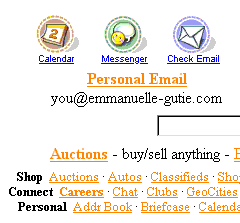
Los usuarios pueden determinar el color de fondo de las páginas y el color del texto.
Todos los navegadores ofrecen la posibilidad de navegar sin descargar las imágenes, para hacer más rápida la descarga de las páginas.
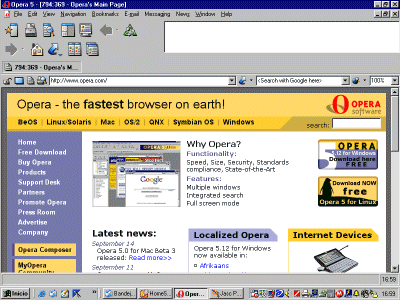
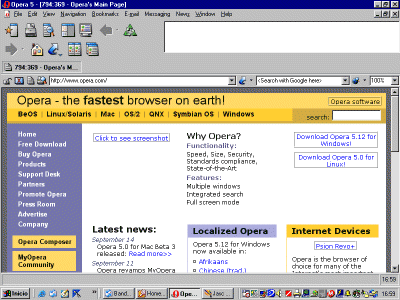
Todos los navegadores ofrecen la posibilidad de utilizar el teclado para ejecutar las distintas opciones, aunque a veces la combinación de teclas para una misma acción difiere.
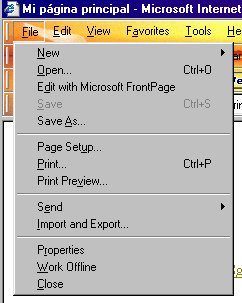
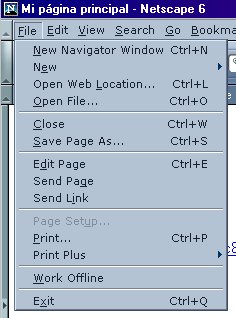
Los navegadores utilizan un determinado estilo por defecto, al que se sobreponen los estilos creados por los diseñadores de las páginas. Pero a los anteriores el usuario puede sobreponer los estilos propios.
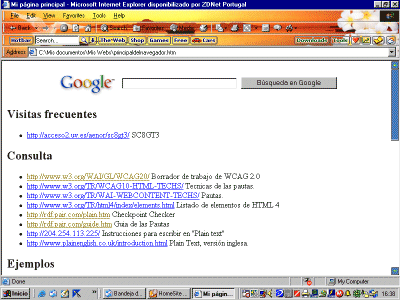
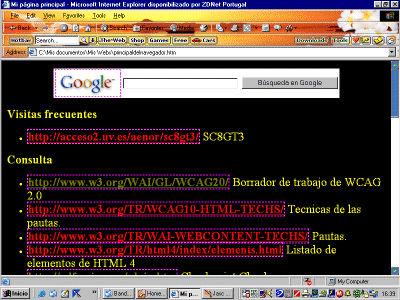
Esta opción de utilizar estilos propios puede servir también a los autores de páginas Web como herramienta de revisión de la accesibilidad de sus diseños.
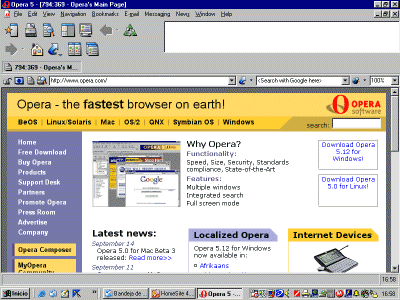
Algunos navegadores ofrecen características propias de configuración para facilitar al usuario la comodidad en el acceso a los contenidos Web.
Ejemplo, el navegador Ópera permite, entre otras posibilidades:
Por su parte, Internet Explorer ofrece una extensión que permite:
Y en iCab encontramos, por ejemplo:
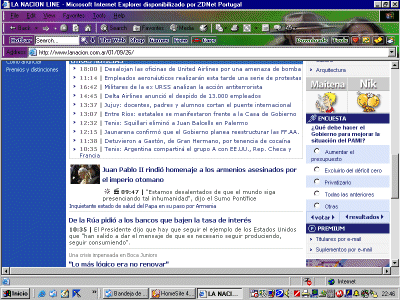
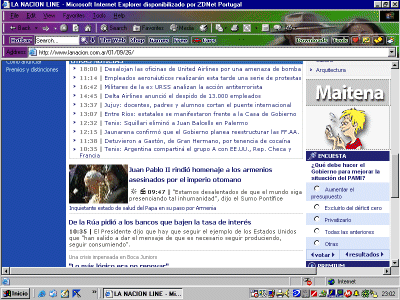
Por ejemplo, Internet Explorer ofrece (una vez se instala una extensión del programa) la posibilidad de ampliar o hacer "zoom" sobre una o varias de las imágenes que aparecen en una página
Con Internet Explorer puede seleccionarse un texto y resaltarse, de manera que facilite al usuario, por ejemplo, encontrar más fácilmente en un documento largo aquellos párrafos que le han parecido más importantes.
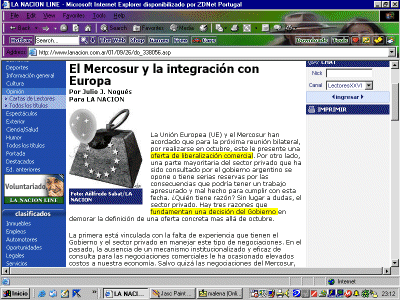
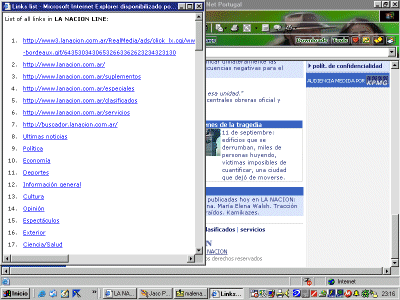
Especialmente interesante para usuarios ciegos, pero útil también para aquellos que quieren saber con un vistazo todas las interrelaciones de una página.
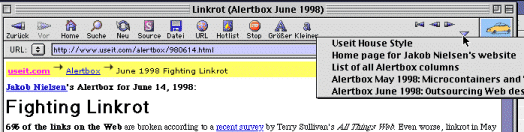
Y, en iCab hay un menú desplegable que presenta los enlaces relacionados con la página
Con Internet Explorer se puede obtener un listado de todas las imágenes que hay en una página, con información sobre su localización, tamaño en pixels, peso en bytes y tiempo de descarga de todas las imágenes según se utilice un módem de 14.400, 28.8, o 56K.
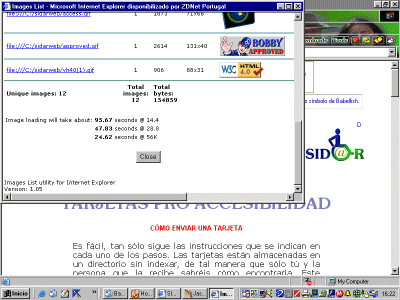
Esta opción es especialmente interesante también para los autores pues les da información valiosa sobre el tiempo de descarga de la página.
Los diversos sistemas operativos ofrecen al usuario una serie de utilidades o programas que les facilitan el acceso a la información que gestionan.
Por ejemplo, Windows 98 ofrece:
Y Windows 2000:
Mac también ofrece:
Una de las opciones de configuración de la interfaz en Window 98 es la de "Alto contraste", que representa los iconos en un tamaño mayor y el fondo negro con los textos en blanco; entre otras opciones de representación.
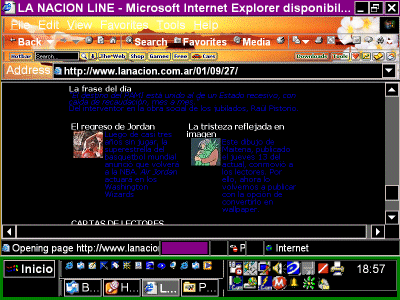
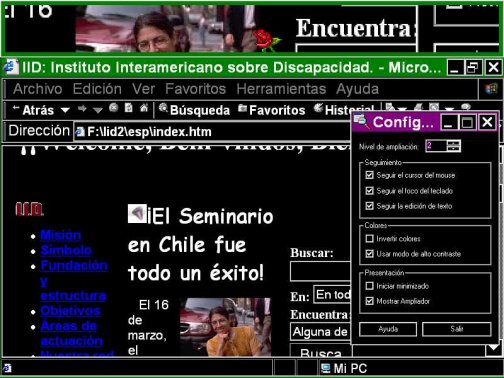
Entre las opciones de accesibilidad que ofrece Windows 2000 se encuentra una lupa virtual, llamada "magnificador", que ampía aquello que está junto al puntero del ratón.
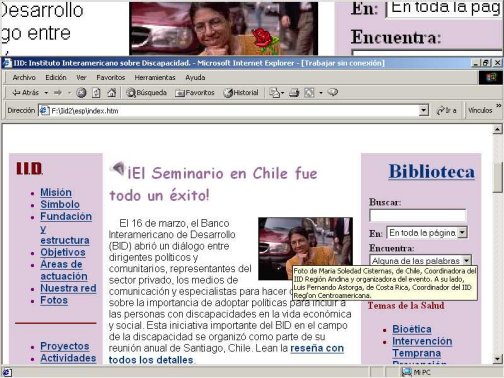
El teclado virtual que ofrece Windows 2000 es una útil herramienta para aquellos que no pueden utilizar el teclado normal.
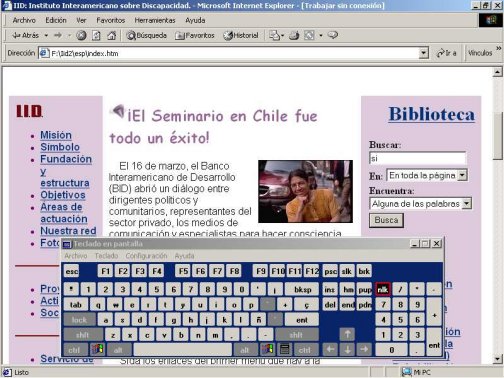
Puede, también, combinarse el uso de diversas utilidades.
Naturalmente, los sistemas operativos de MacIntosh también ofrecen posibilidades de configurar la interfaz de usuario.
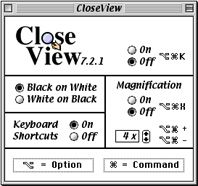
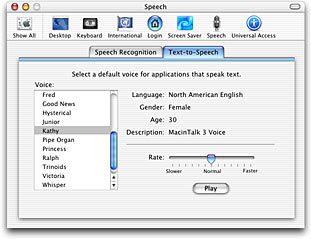
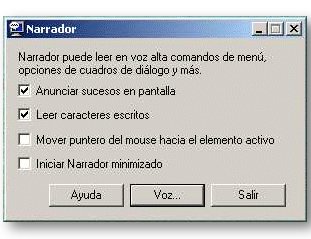
Tanto Mac como Windows ofrecen hoy en día lectores de pantalla incluídos en sus sistemas operativos. Lo que facilita el acceso a la información tanto a personas ciegas como a personas con dificultades de lectura.
Muchos usuarios desconocen la posibilidad de adquirir ayudas técnicas que les facilitarían y harían más cómodo el uso de páginas Web.
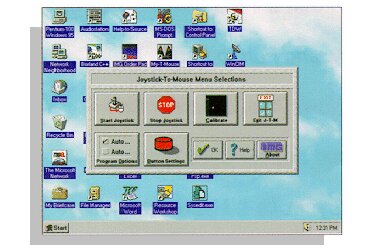
Un ejemplo puede ser la utilidad "Joystick-to-mouse", Programa que emula el funcionamiento del ratón desde un joystick convencional.
La solución al problema pasa, naturalmente, por la información y la formación.
Los usuarios pueden encontrar información en:
Los productores de programas y sistemas operativos ofrecen información sobre ayudas técnicas, incluídas en sus programas y creadas por terceros; las propias casas productoras también lo hacen, los usuarios organizados o individualmente en sus sitios Web y, naturalmente, los centros estatales de ayudas técnicas ofrecen este tipo de información.
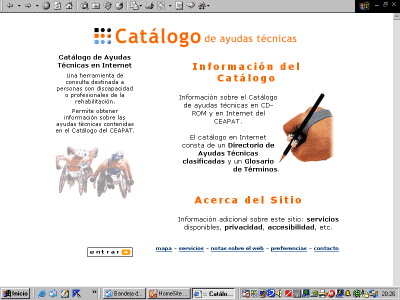
Y, por supuesto en...
Efectivamente, hay bastante información en la red, pero los usuarios no saben que existe o no saben cómo encontrarla. Para paliar el problema, he creado una página en la sección de "utilidades" del SIDAR (http://www.sidar.org/), que recopila información práctica sobre las utilidades que el usuario tiene al alcance de la mano para facilitarle la accesibilidad de los contenidos Web.
Esta presentación se encuentra en:
http://www.sidar.org/emmy/ponen/usuar/Overview.html
¡Gracias por la atención prestada!